用不了怎么办?
避免被360错误拦截,顺利使用听令。先看视频,再按下面的图文说明操作。
360处理 · 本步骤图文详情
使用中:允许操作,并勾选不再提醒
按电脑上的实际提示操作。需要完整说明时,可点击上方“查看全部360相关图文”。
首次安装:允许系统自动更新
首次打开听令,360可能询问是否允许添加计划任务。听令使用它保持自动更新;请先核对提示中的程序。
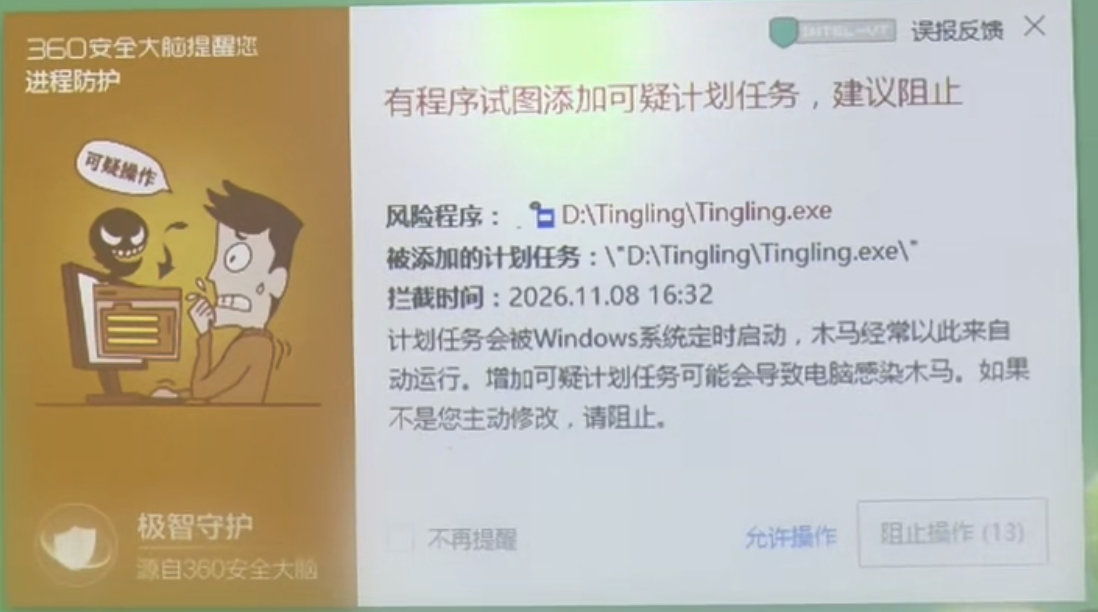
- 确认是刚才安装或打开听令触发的提示,程序路径指向听令的安装目录。
- 先勾选“不再提醒”,再点击“允许操作”。不要等待“阻止操作”的倒计时结束。
- 之后若出现调用系统组件的提示,继续按下方“弹窗放行”的步骤处理。
使用中:允许操作,并勾选不再提醒
呼叫、图片、课件、声音和自动更新调用系统组件时,360可能再次询问或直接拦截。
有风险程序正在调用系统组件,建议阻止
可疑程序:…听令…exe
发起来源:…powershell.exe
③☑ 不再提醒
- 核对风险程序或发起来源位于听令的安装目录或数据目录(例如D:\Tingling),并确认是刚才使用听令触发的相关操作。
- 弹窗直接有“允许操作”时:先勾选“不再提醒”,再点击“允许操作”。
- 若按钮显示“阻止本次操作”:点右侧小箭头,选择“允许程序所有操作”,并勾选“不再提醒”。不同版本文字可能略有区别。
- 回到听令,检查或重新尝试刚才失败的操作。设置了安装目录信任后,系统组件仍可能需要单独放行。
已经显示“被阻止运行”怎么办
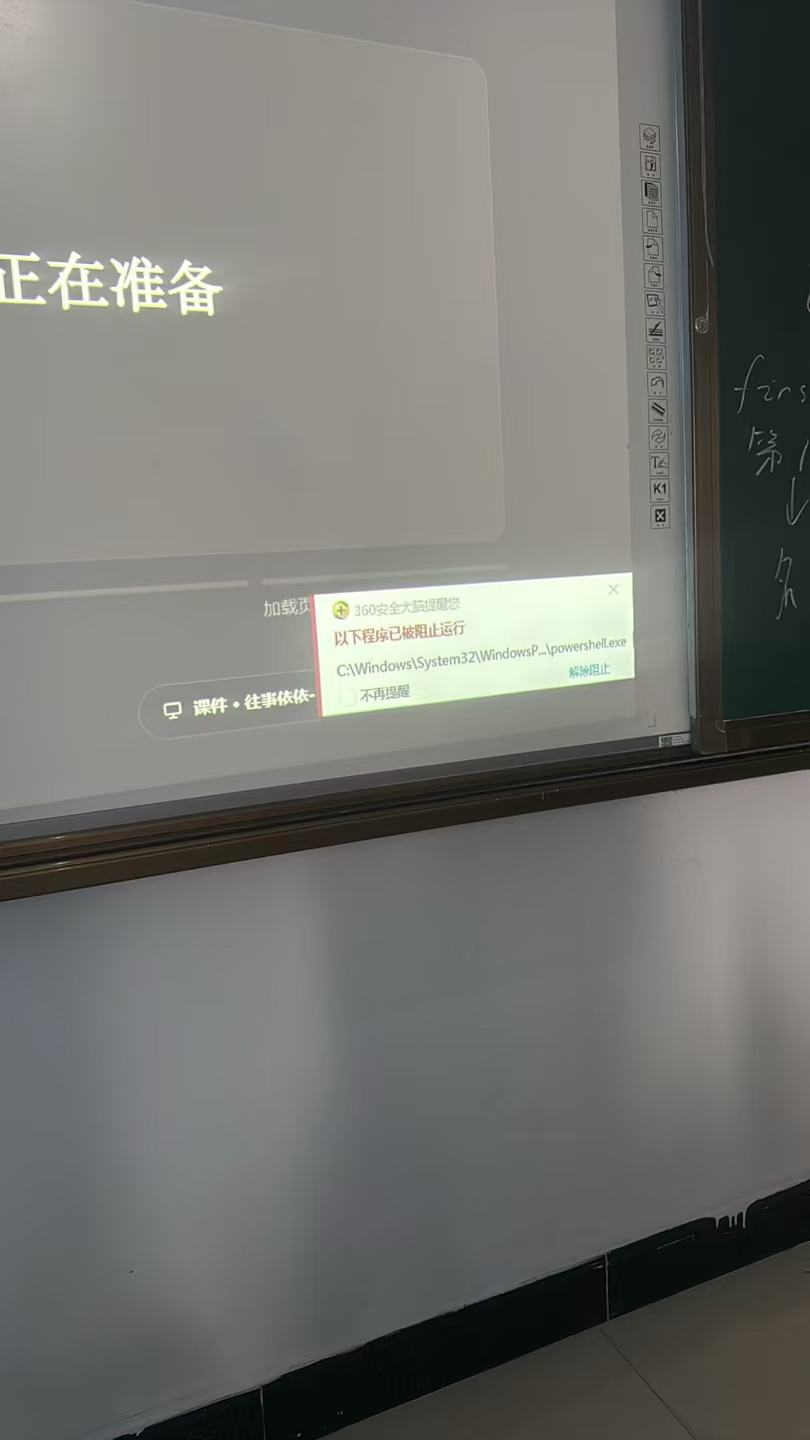
- 先点击这条拦截通知中的“解除阻止”,核对这是刚才听令操作触发的记录。
- 再出现权限询问时,选择允许并勾选“不再提醒”。如果仍然无法放行,按“退出360”的步骤处理。
旧规则还在自动阻止时
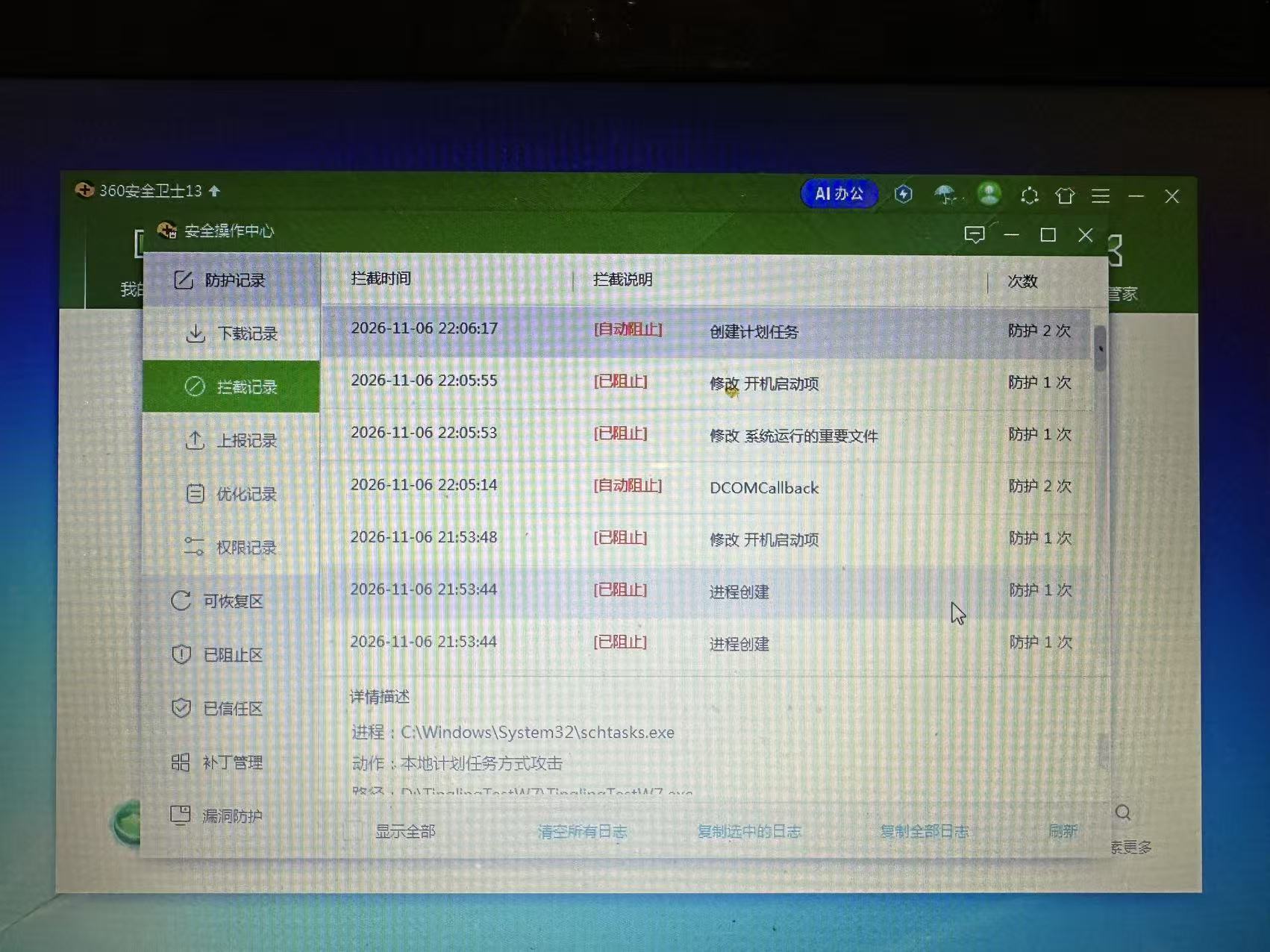
- 点击拦截记录查看详情,分别核对程序、完整命令行和操作。模拟按键、快捷方式、计划任务与文件写入可能是不同的规则。
- 找到所有与 Tingling、听令有关的拦截记录;系统组件展开详情,确认完整命令行中带 Tingling 或听令目录。将这些记录逐项解除阻止,再选择“允许操作”并勾选“不再提醒”。
- 文件目录已加入信任,启动项或行为规则仍可能保留旧的阻止。保持360开启,回到听令验证这项操作是否恢复。
听令出现权限错误窗口时
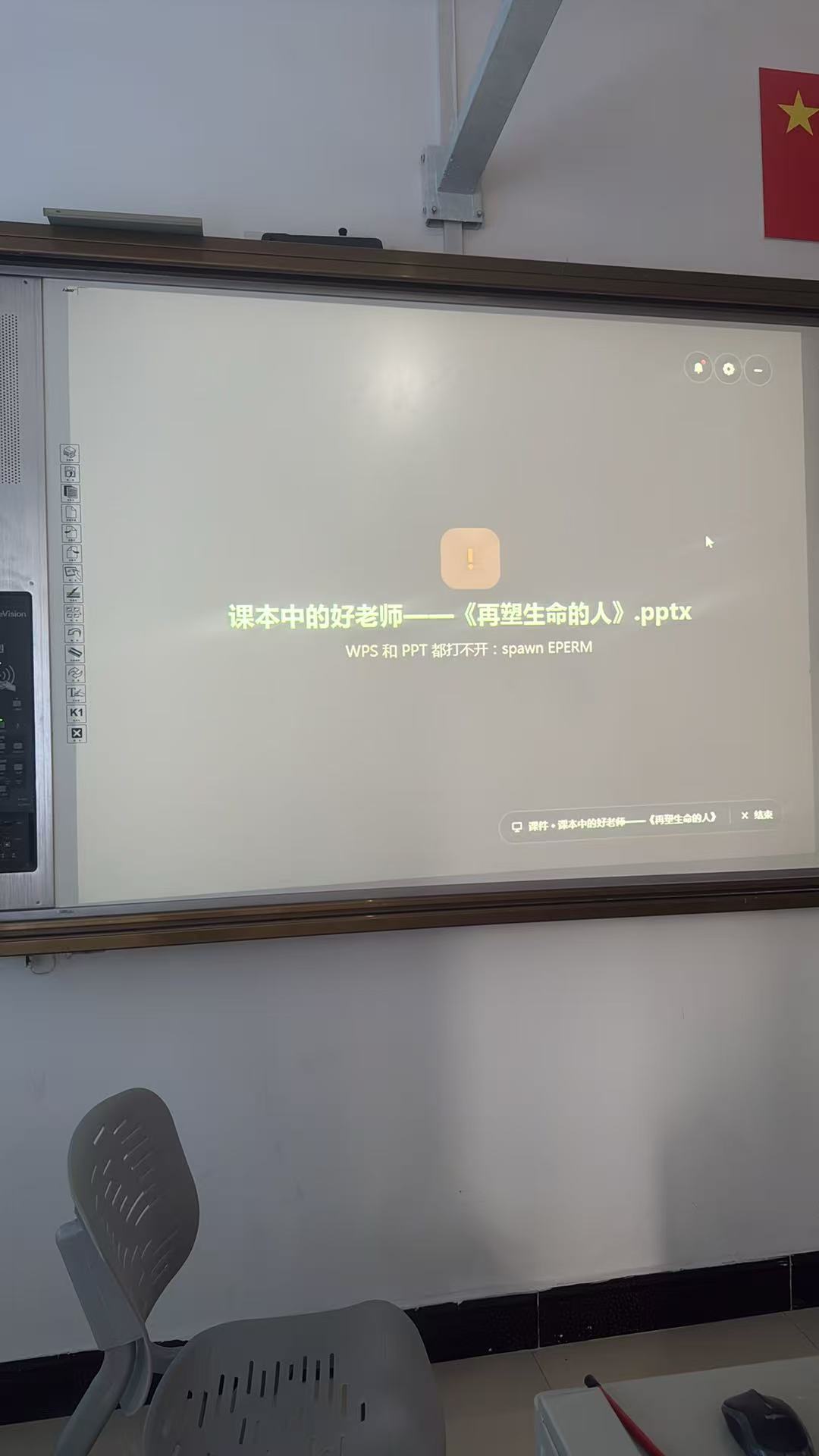
- 先最小化听令,查看360的实际提示或拦截记录。
- 核对是刚才听令触发的操作后,按上面的步骤解除对应阻止,再返回听令重新尝试。